Создание контрагента в 1С
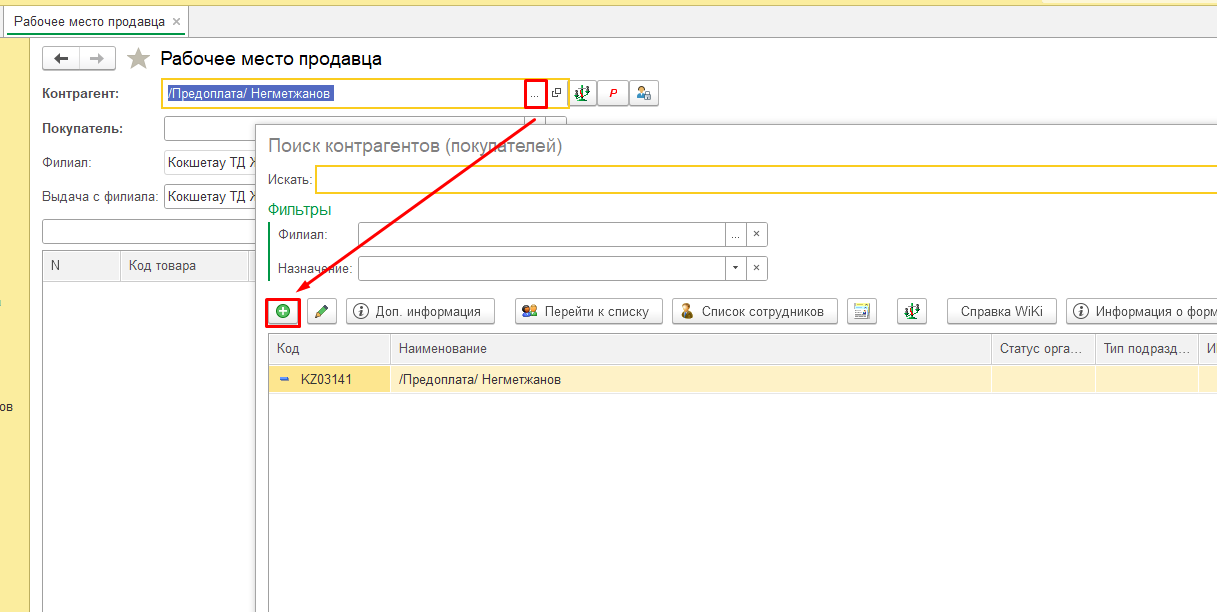
Перед созданием карточки контрагента обязательно проверьте, что контрагента нет в системе. Поиск осуществляйте не по названию, а по БИН/ИИН.
Если при создании счета на оплату в Рабочем месте продавца Вы не смогли найти по БИН необходимую организацию для добавления нового контрагента по предоставленным реквизитам нажмите на кнопку +
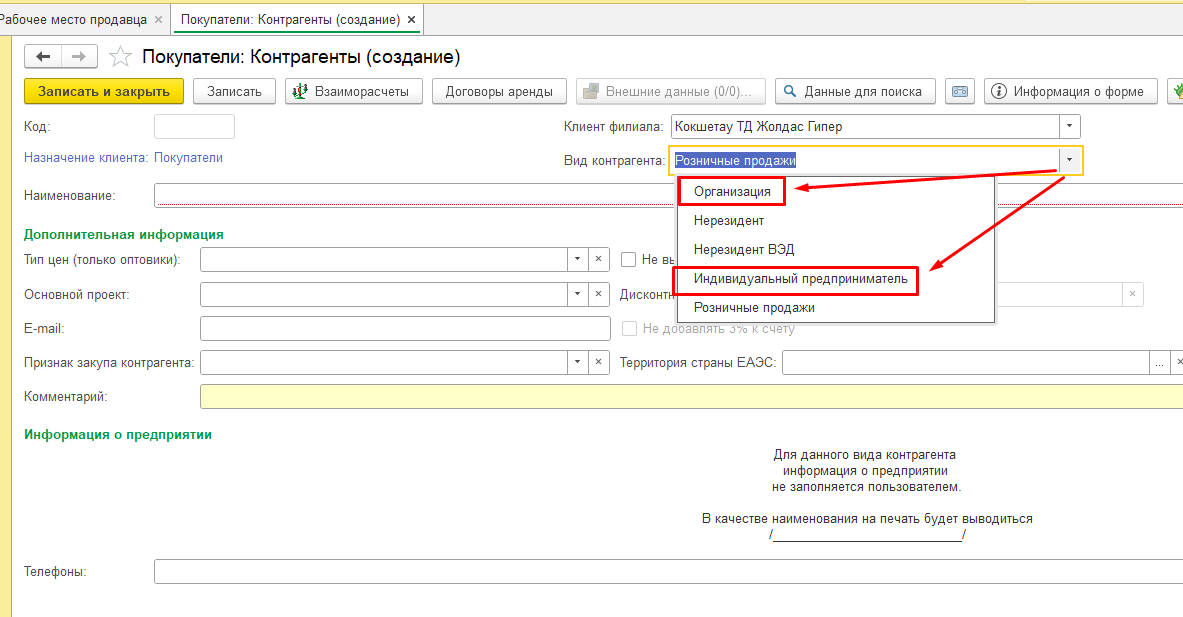
В открывшейся вкладке Создания контрагента в первую очередь необходимо выбрать вид контрагента:
- Организация, если это ТОО
- Индивидуальный предприниматель, если это ИП
При выборе вида контрагента Организация создание проводится быстрее и проще, ниже в этой статье мы разберём оба варианта.
Создания контрагента типа Организация

Для создания контрагента типа Организация введите БИН и нажмите кнопку Заполнить по БИН
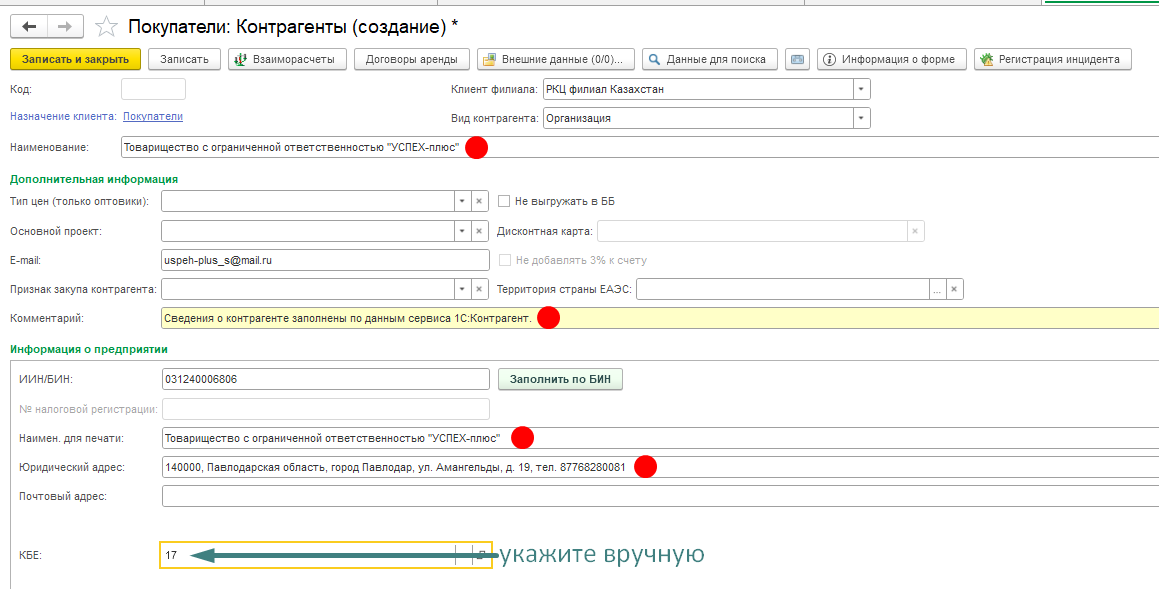
Все необходимые данные подтянутся автоматом.
Единственное, что Вам необходимо сделать - это вручную выбрать КБЕ - 17.
Теперь нажмите Записать, чтобы заполненная Вами организация добавилась в 1С.
Осталось только добавить Банковские реквизиты организации, процесс которого описан в конце статьи.
Создания контрагента типа Индивидуальный Предприниматель
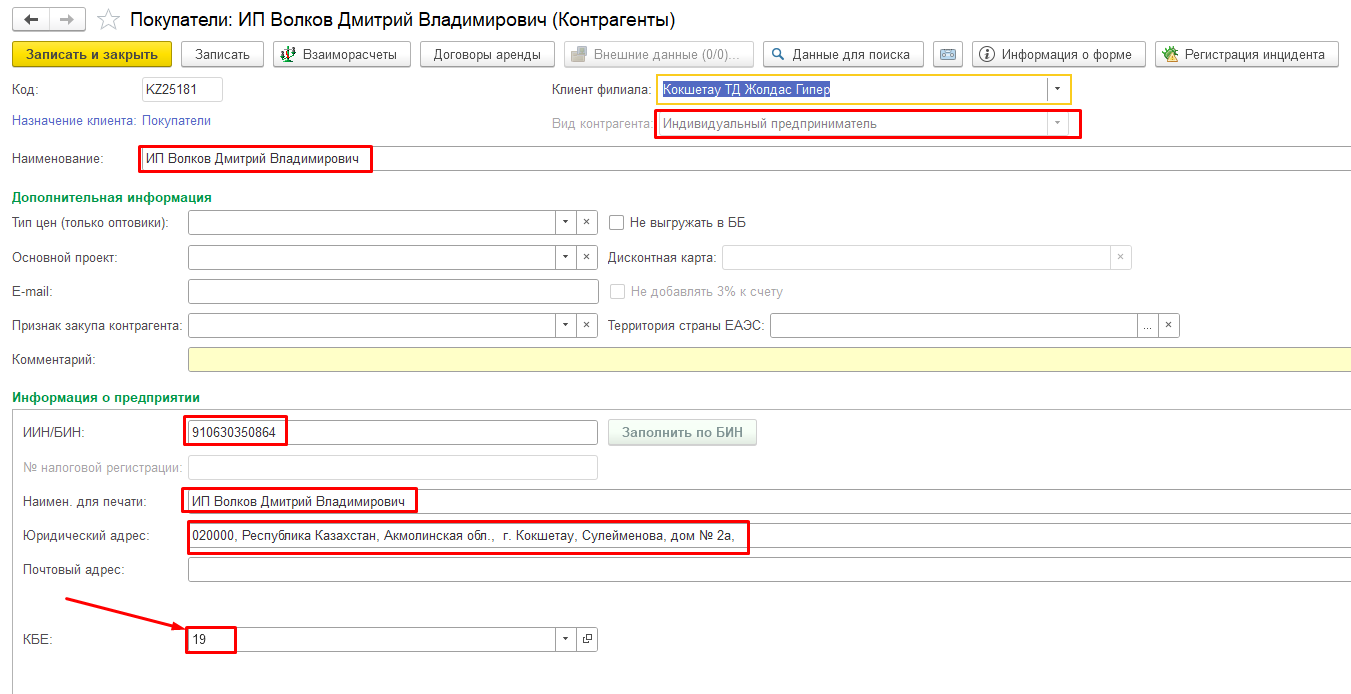
В случае, если вы заполняете контрагента типа Индивидуальный Предприниматель Вам необходимо заполнить все данные вручную.
Для контрагента типа Индивидуальный Предприниматель КБЕ выбираем 19.
Теперь нажмите Записать, чтобы заполненная Вами организация добавилась в 1С.
Осталось только добавить Банковские реквизиты организации, процесс которого описан в конце статьи.
Заполнение банковских реквизитов
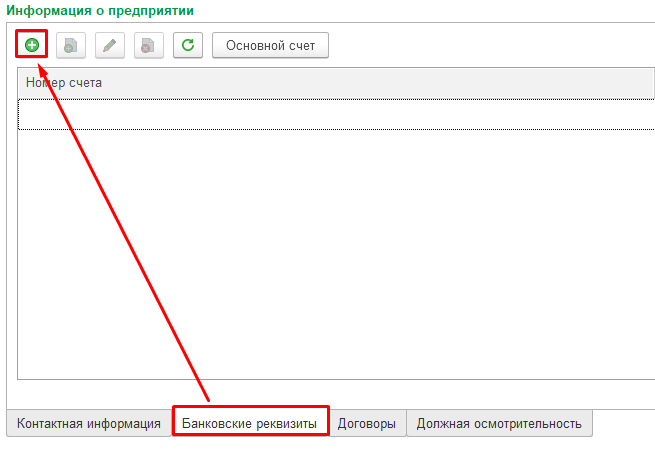
Для добавления Банковских реквизитов организации перейдите на соответственную вкладку в нижней части экрана и нажмите на кнопку +.
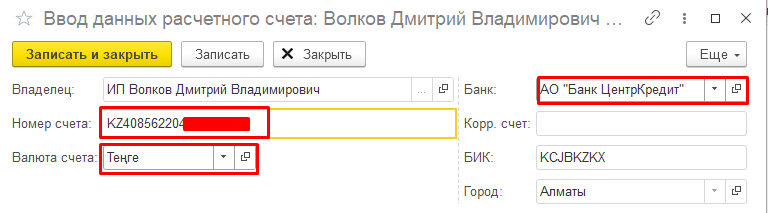
В открывшемся окошке:
- Вводим Номер счёта из полученных реквизитов.
- Выбираем валюту Тенге.
- Выбираем банк, для этого нажмите на стрелку в правой части строки -> Показать все -> Открываем папку Казахстан -> тут будет список необходимых банков Казахстана.
После нажимаем Записать и закрыть.
Готово! Организация добавлена, можете закрыть вкладки и продолжить создание счета на оплату в Рабочем месте продавца.