Выдача РН по доверенности
В этой статье мы разберём, как правильно выдать Расходную накладную по доверенности, которую принёс клиент.
При оплате банковским переводом выдача только по оригиналу доверенности.
Мы НЕ принимаем скан доверенности.
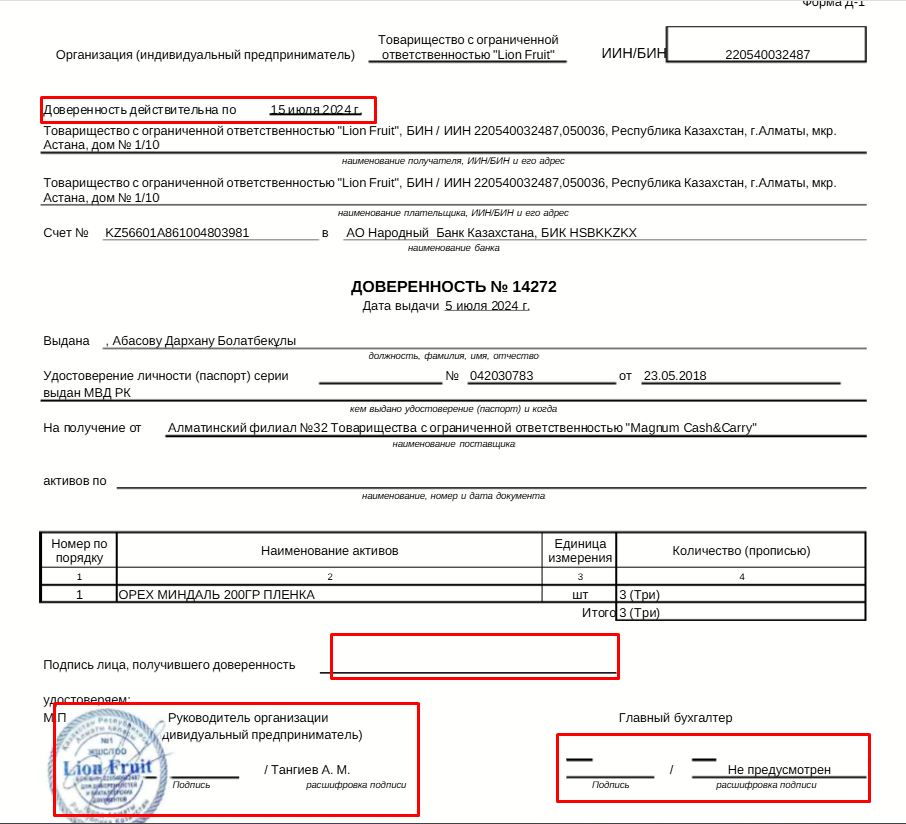
Возьмём пример доверенности, которая есть в интернете в открытом доступе.
В первую очередь нужно проверить верная ли доверенность:
- Вверху документа проверяем актуальна ли доверенность на сегодняшний день
- Далее проверяем, есть ли подписи у:
а. Лица получившего доверенность (сверьте тот ли человек забирает товар по удостоверению личности)
б. Руководителя организации
в. Главного бухгалтера (либо должны прописать "не предусмотрен", можно ручкой) - Проставлена ли печать организации
Поиск документа в 1С по номеру счёта на оплату
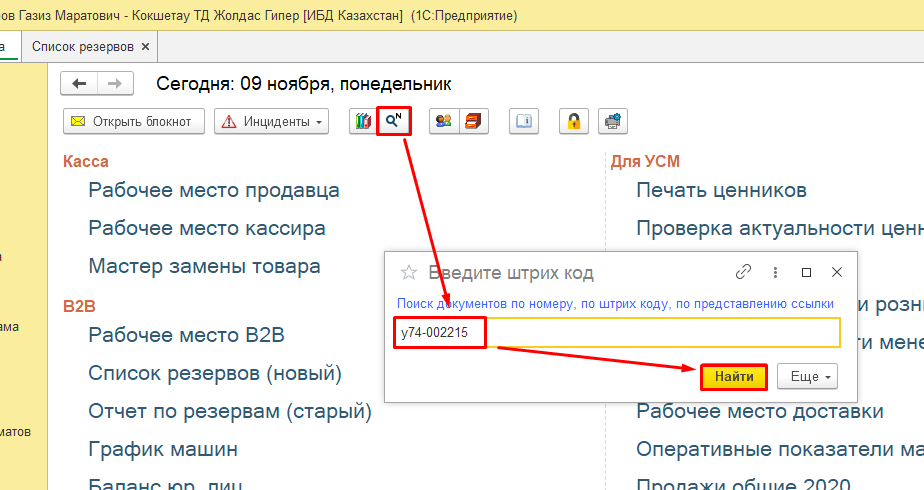
Для того, чтобы найти документ в 1С по номеру счёта на оплату необходимо:
- На начальной странице нажать на иконку лупы
- Ввести номер документа в открывшееся окно
- Нажить кнопку Найти
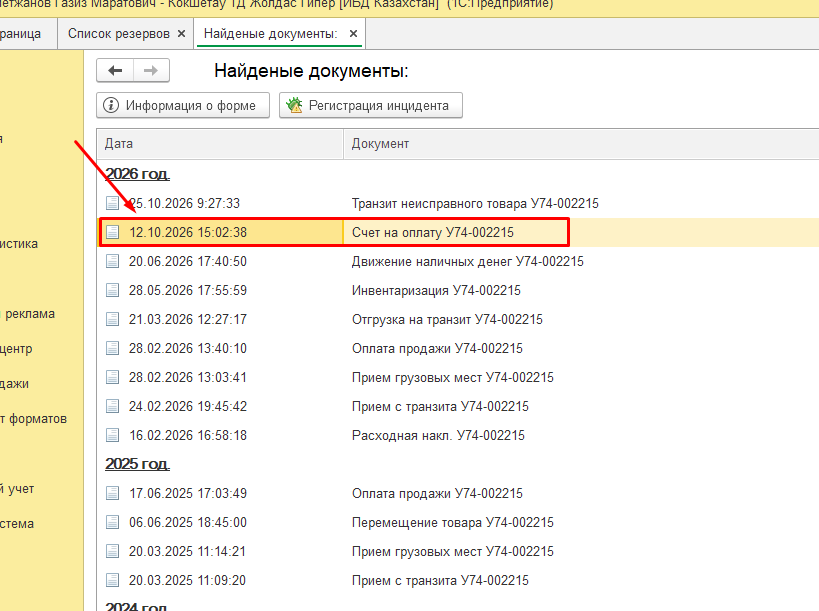
Откроется вкладка с найденными документами.
Ориентируясь по дате документа найдите и нажмите 2-жды на нужный документ.
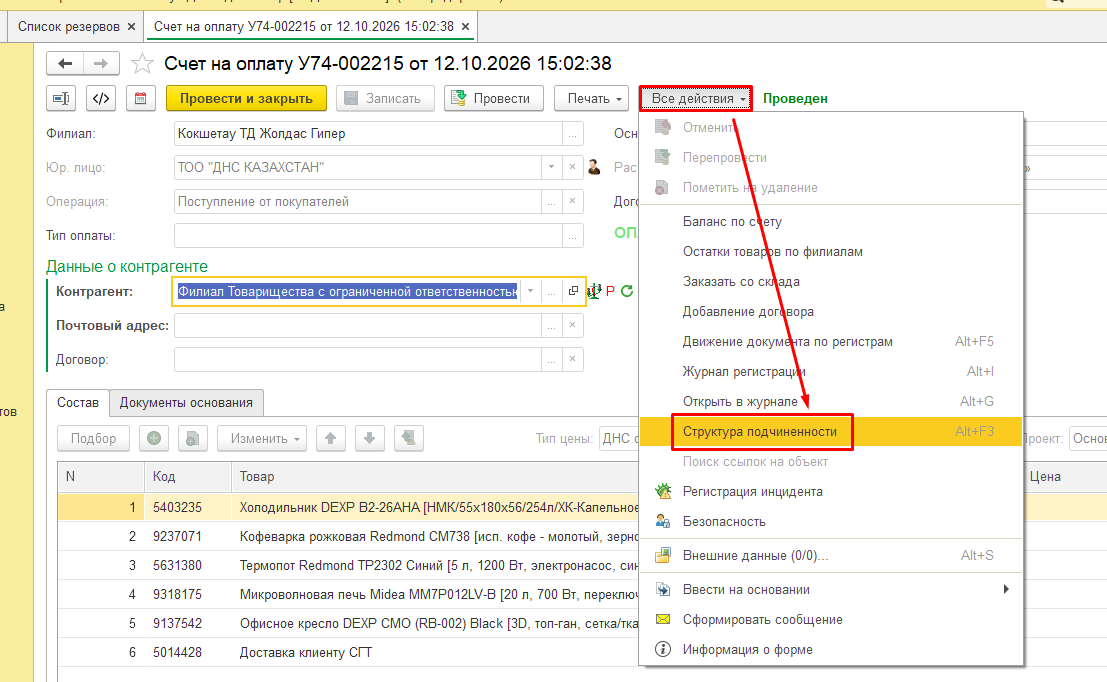
В открывшемся Счёте на оплату нажмите Все действия -> Структура подчинённости или сочетание клавиш Alt+F3
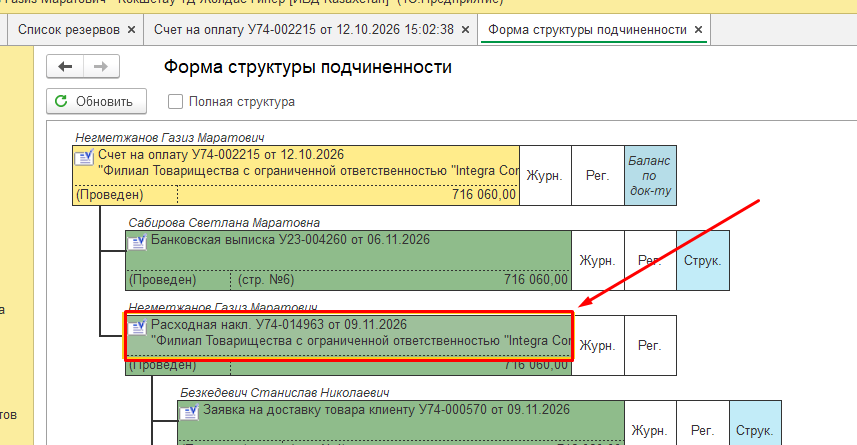
В открывшей вкладке Форма структуры подчинённости находим Расходную накладную и жмём на неё 2жды.
Поиск документа среди своих резеров
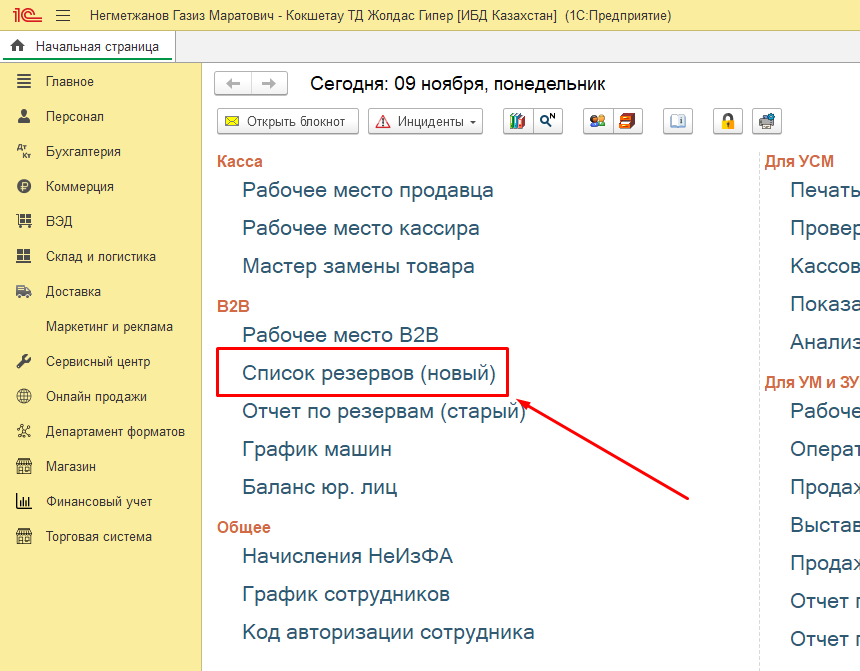
Чтобы найти РН (Расходную Накладную) среди своих резервов - необходимо зайти в Список резервов (новый) на Начальной странице B2B.
Чтобы ознакомиться с инструкцией по настройке Начальной страницы B2B можете перейти по этой ссылке .
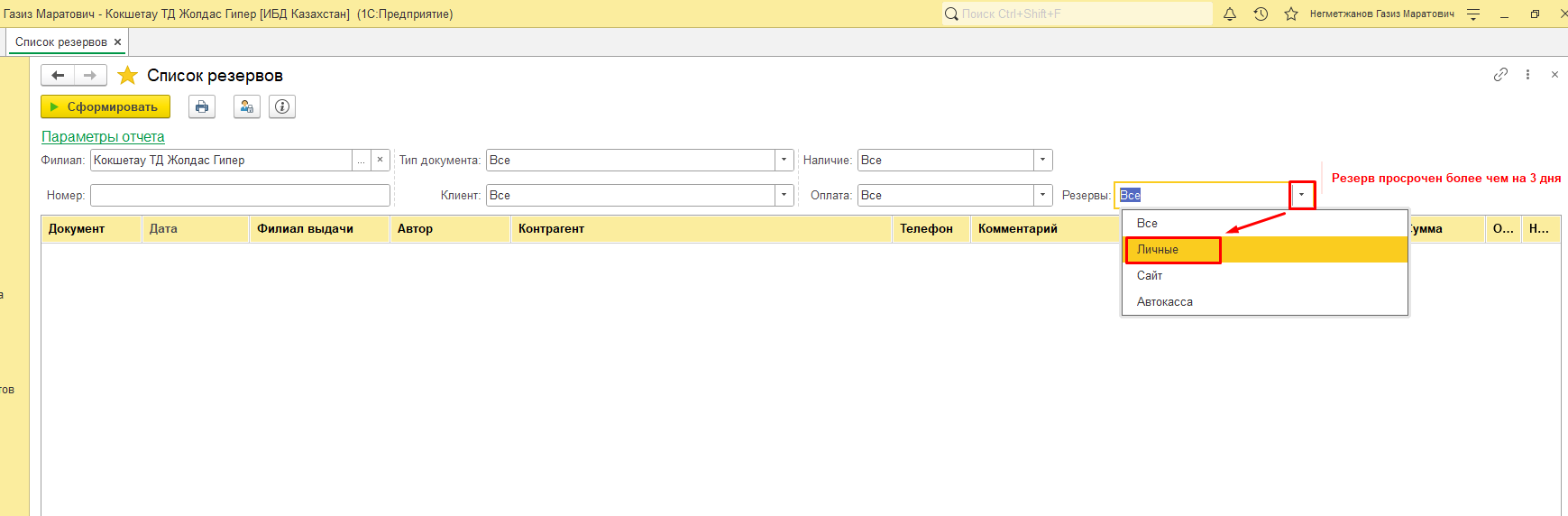
В открывшейся вкладке в поле Резервы выбираем Личные.
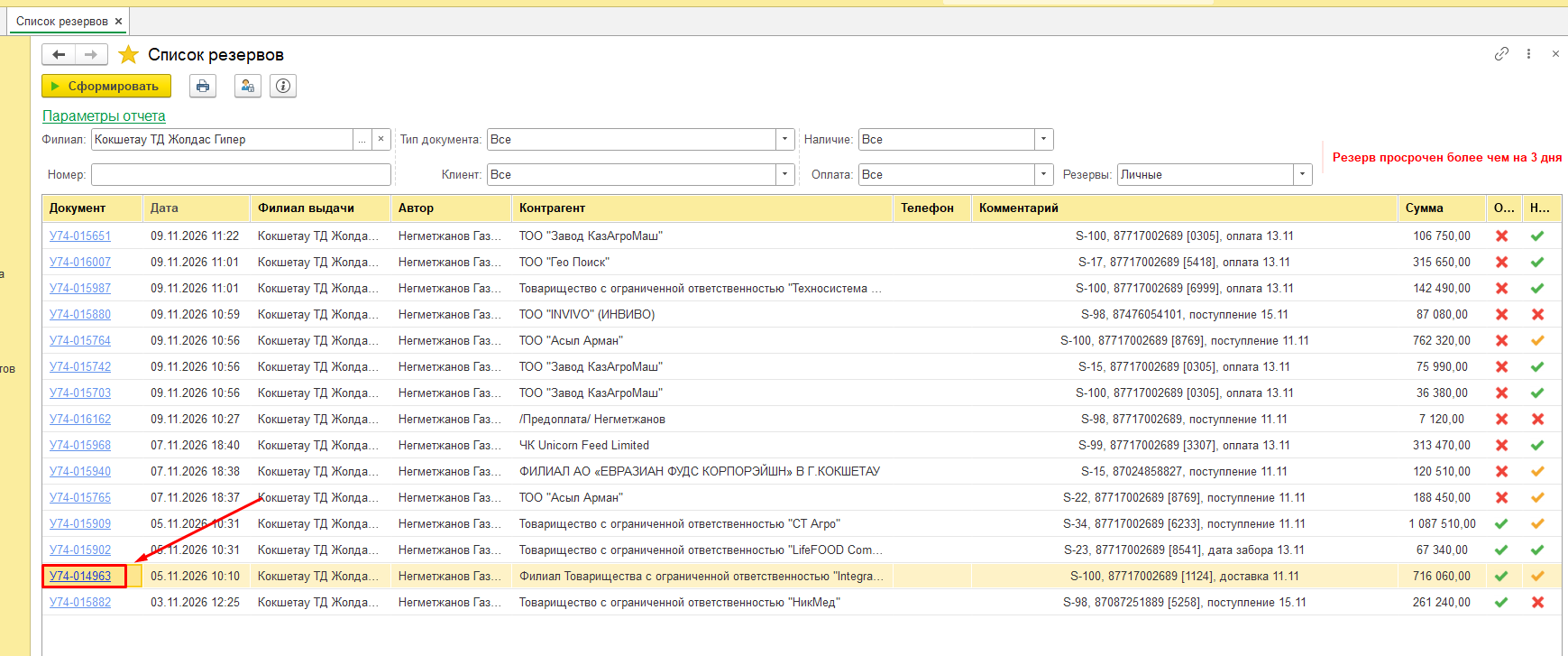
Список резервов выдаст Вам РН, которые были созданы Вами.
Найдите необходимую строчку сверившись по контрагенту и сумме оплаты.
После, 2-жды нажмите на номер РН в левой части строки.
Проверка оплаты счета
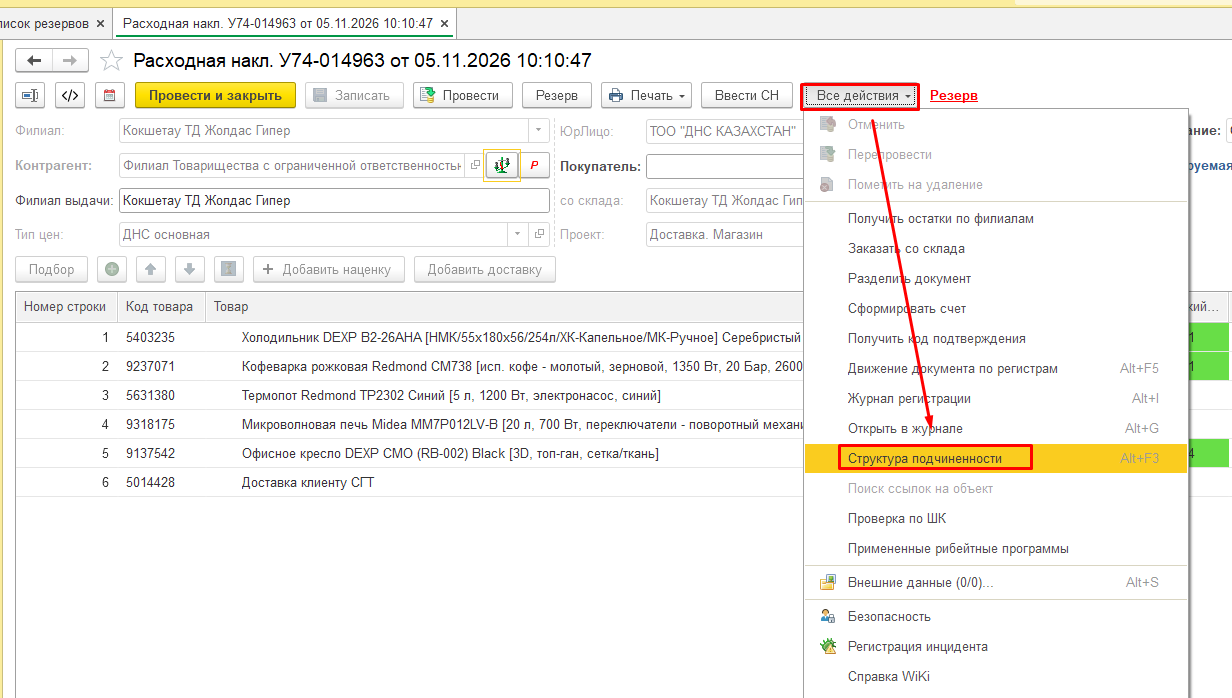
Для того, чтобы проверить РН на наличие оплаты нажмите Все действия -> Структура подчинённости или сочетание клавиш Alt+F3
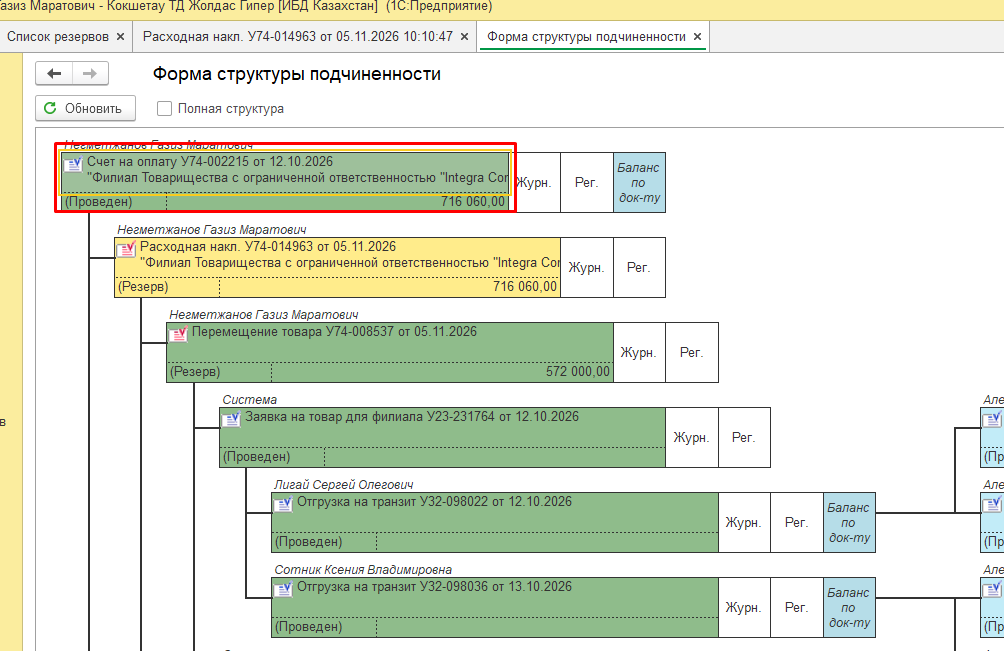
После зайдите в Счёт на оплату, нажав на него 2-жды.
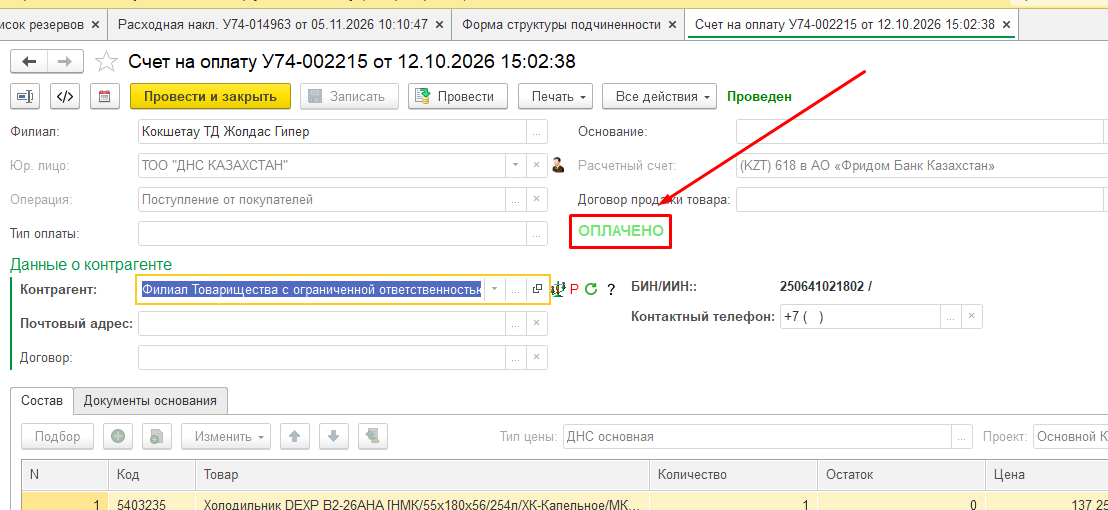
В счёте на оплату мы смотрим, если есть надпись ОПЛАЧЕНО.
Также проверяем, нет ли в нижних уведомлениях записей о том, что документ оплачен частично или есть лишние средства. Если сумма была не равна ознакомьтесь со статьёй баланс юр лиц.
Данный способ проверки платежа является самым верным, так как сразу можно увидеть, если счёт был оплачен неверно.
Также проверить платеж можно посмотрев есть ли в Структуре подчинённости Банковская выписка на верную сумму, однако в таком случае вы можете не увидеть, если был какой-то трансфер суммы с другого счета.
Заполнение доверенности в 1С
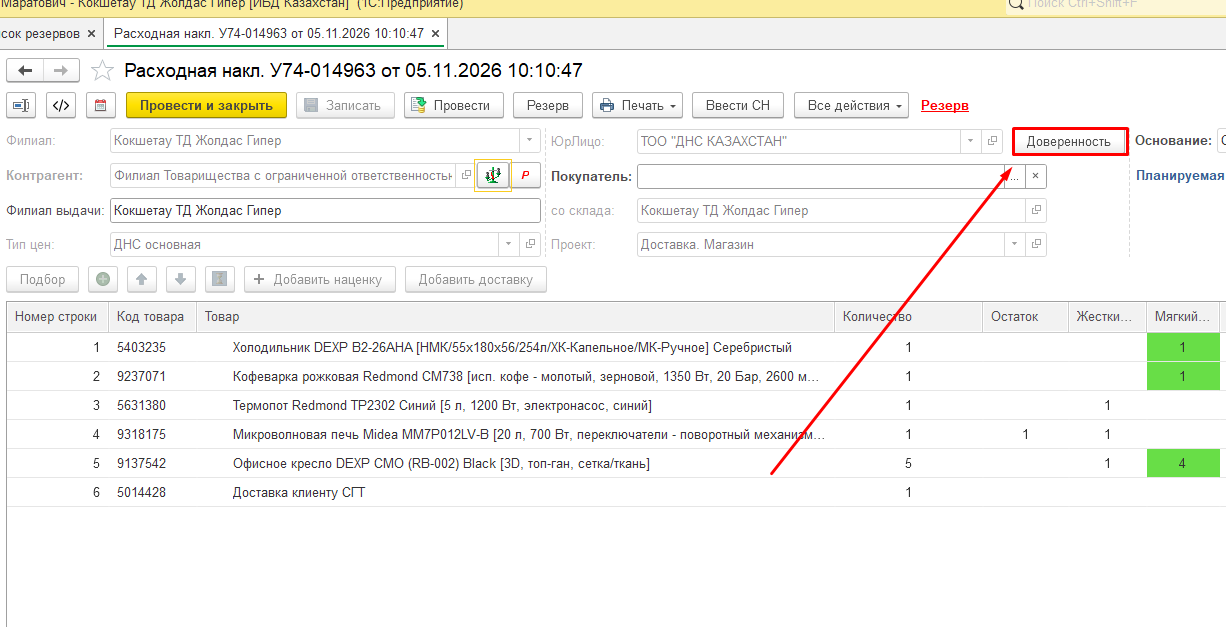
Теперь нужно заполнить доверенность, чтобы в накладных были указаны данные о лице, получившем товар.
Для этого нажимаем кнопку Доверенность.
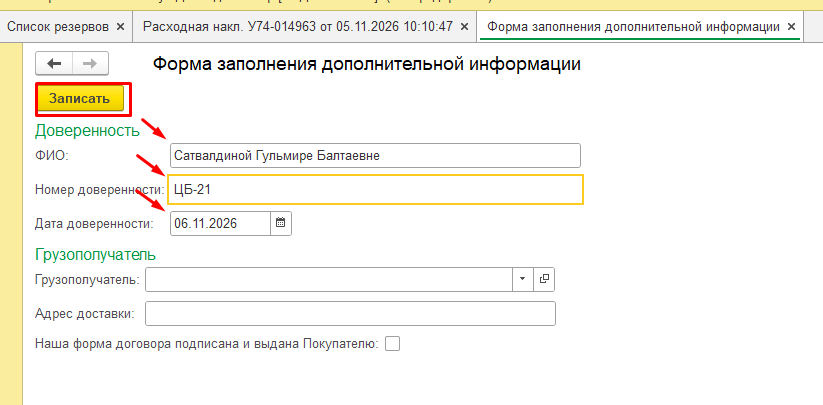
В открывшейся вкладке заполняем с доверенности ФИО (в дательном падеже, в точности также как указано в доверенности), номер и дату доверенности.
И нажимаем Записать.
Выдача товара и распечатка закрывающих документов
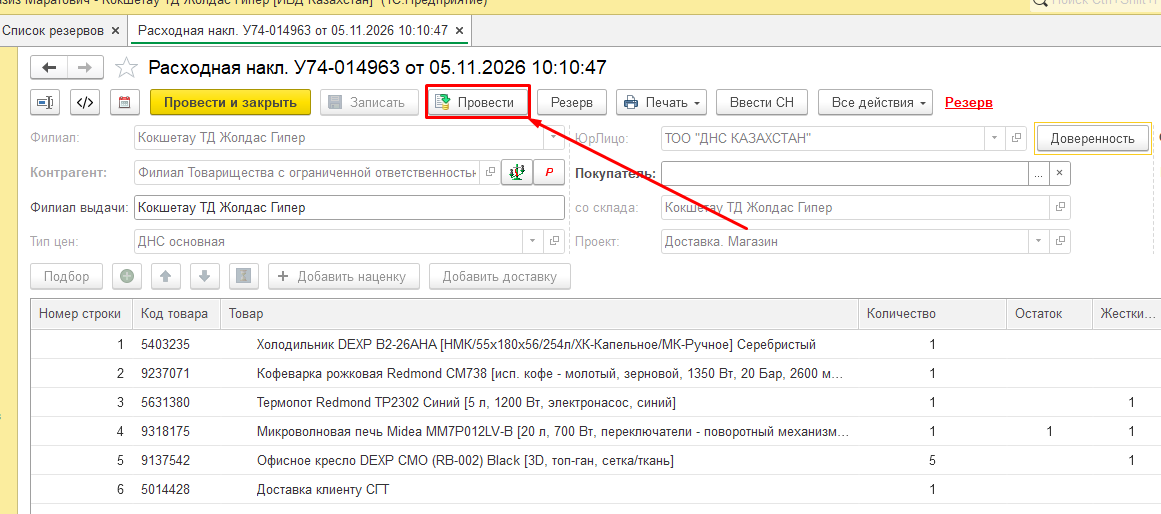
Проводим документ.
На выпадающие окна с вопросами нажимаем Да, кроме вопроса ввести покупателя - на нём жмём Нет.
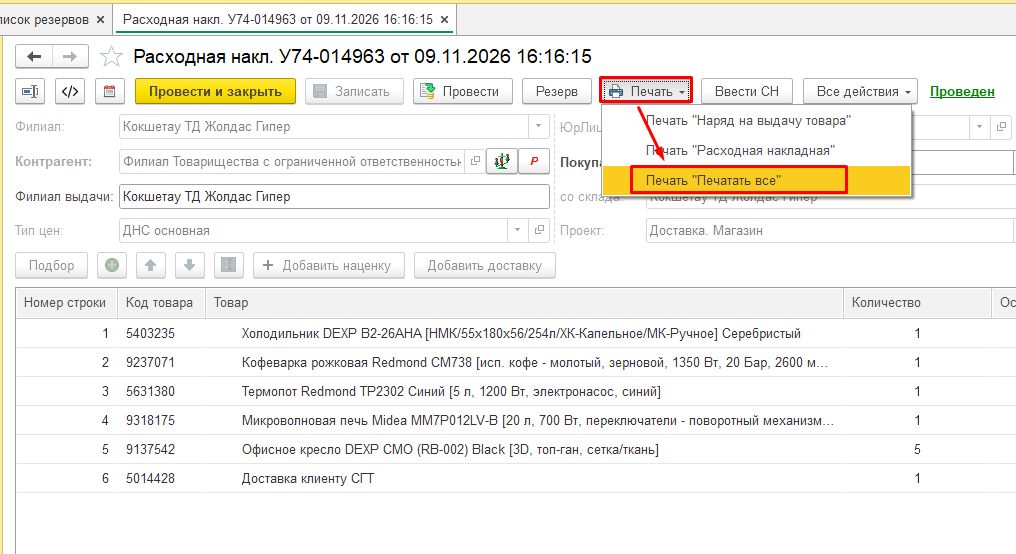
После проведения документа 1С позволит нам распечатать документы.
Для этого нажимаем Печать -> Печатать всё.
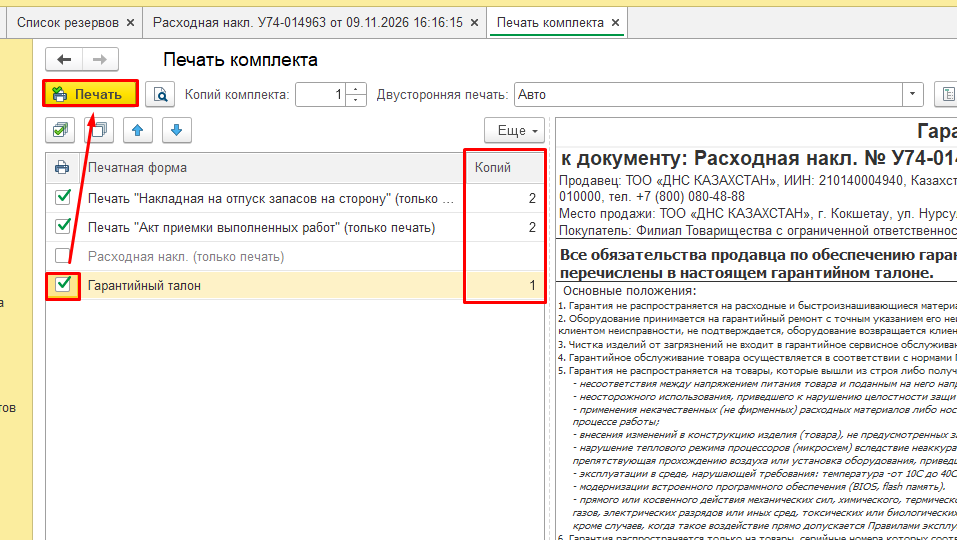
Здесь мы ставим галочку на печать Гарантийного талона.
Акт приёмки выполненных работ (АВР) доступна к печати, только если в счёте были услуги, например, доставки или установка Windows.
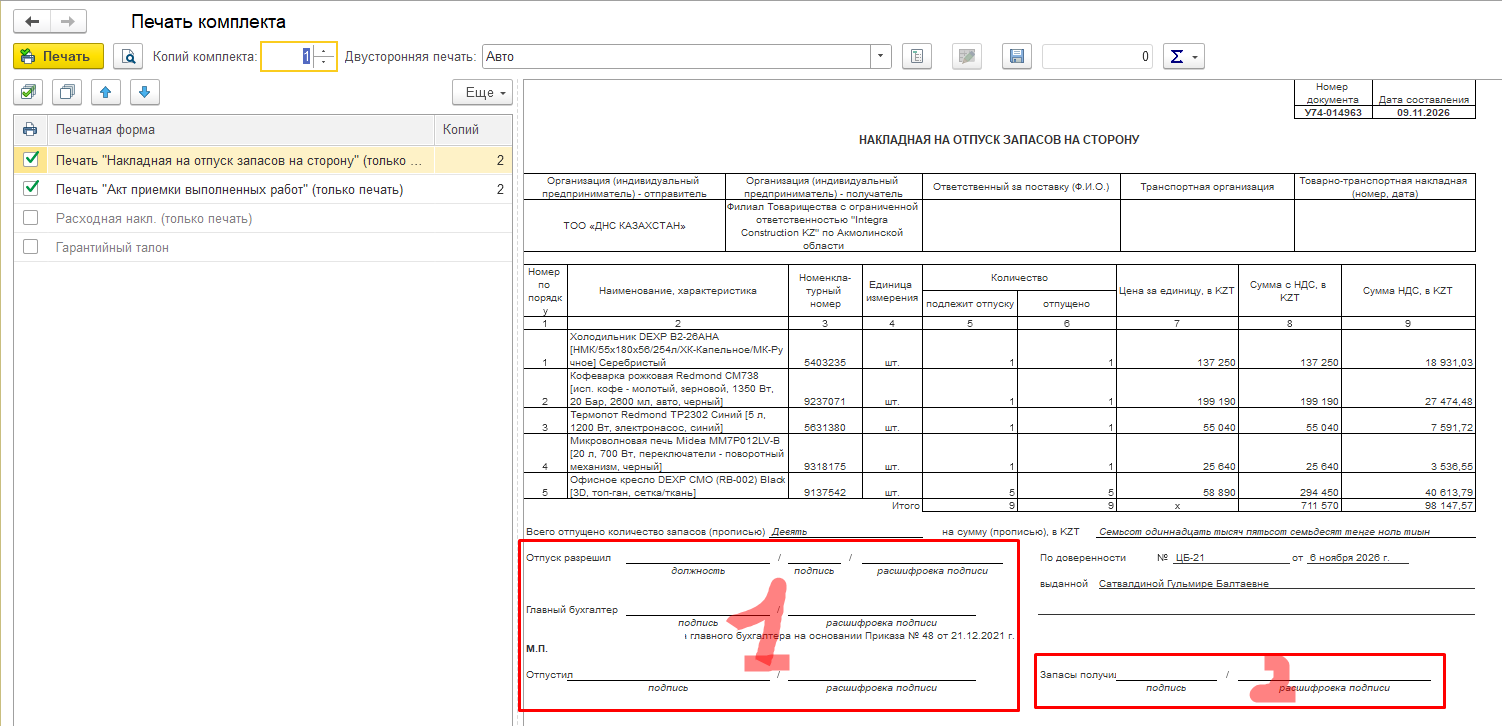
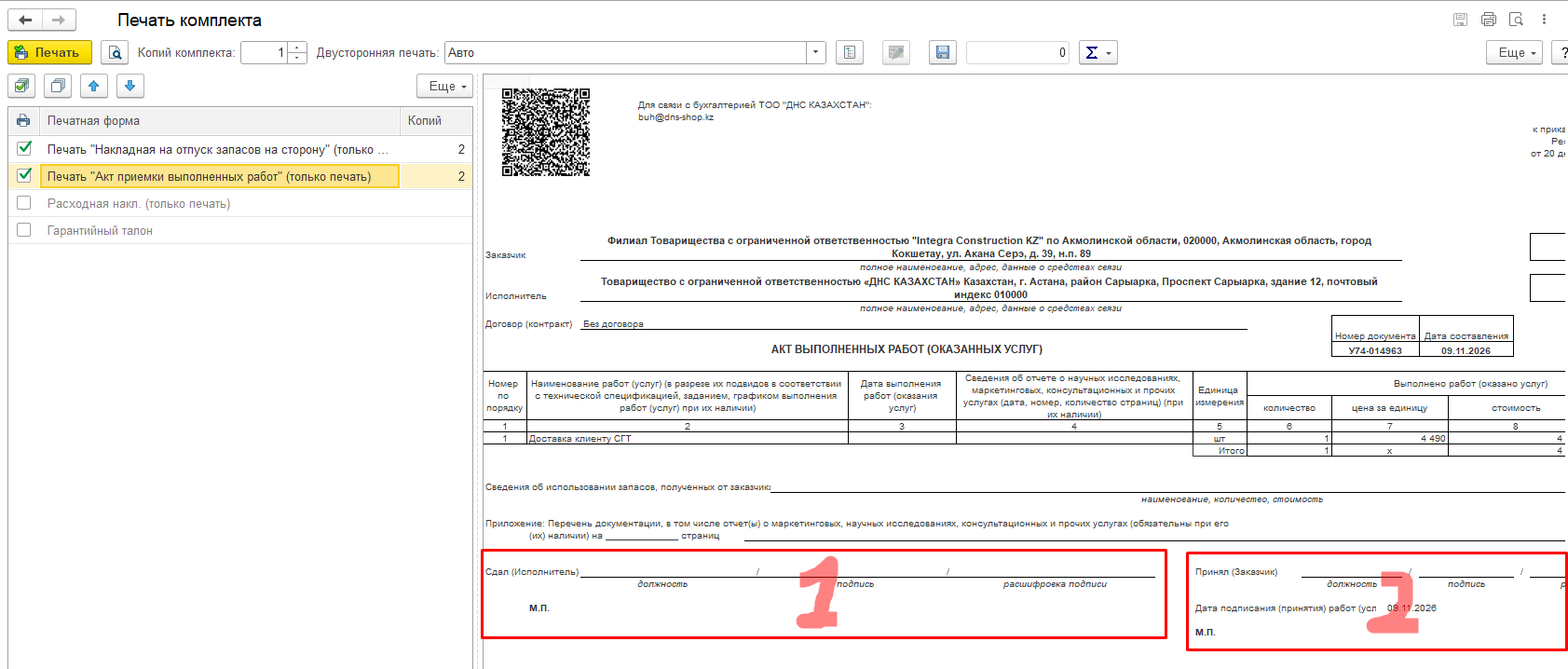
Накладные и, если есть, АВР печатаем по 2шт, так как одну забирает клиент, другая остаётся на филиале.
Левая часть заполняется Управляющим или заместителем (квадрат №1).
Правая часть заполняется лицом, на которое выписана доверенность (квадрат №2).
Будьте внимательны, что подпись в накладных и доверенности (лицо получившее доверенность) должна совпадать, иначе закрывающие документы будут отправлены на переработку.
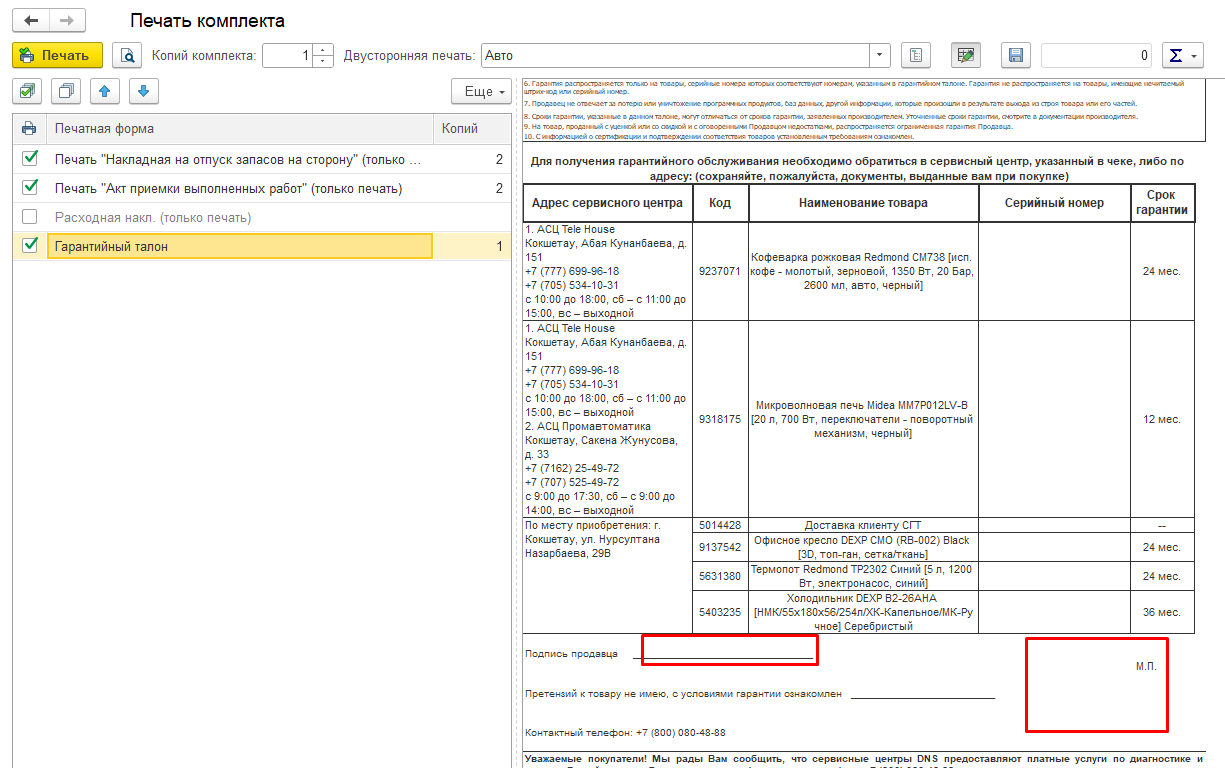
В гарантийном талоне необходимо поставить подпись продавца и печать в М.П. (место печати).
По итогу в магазине должны остаться следующие документы:
- Доверенность
- Одна накладная
- Одна АВР (если были услуги)
Их можете скрепить и положить в место, где на филиале хранятся закрывающие документы.
Заливаем скан доверенности в 1С
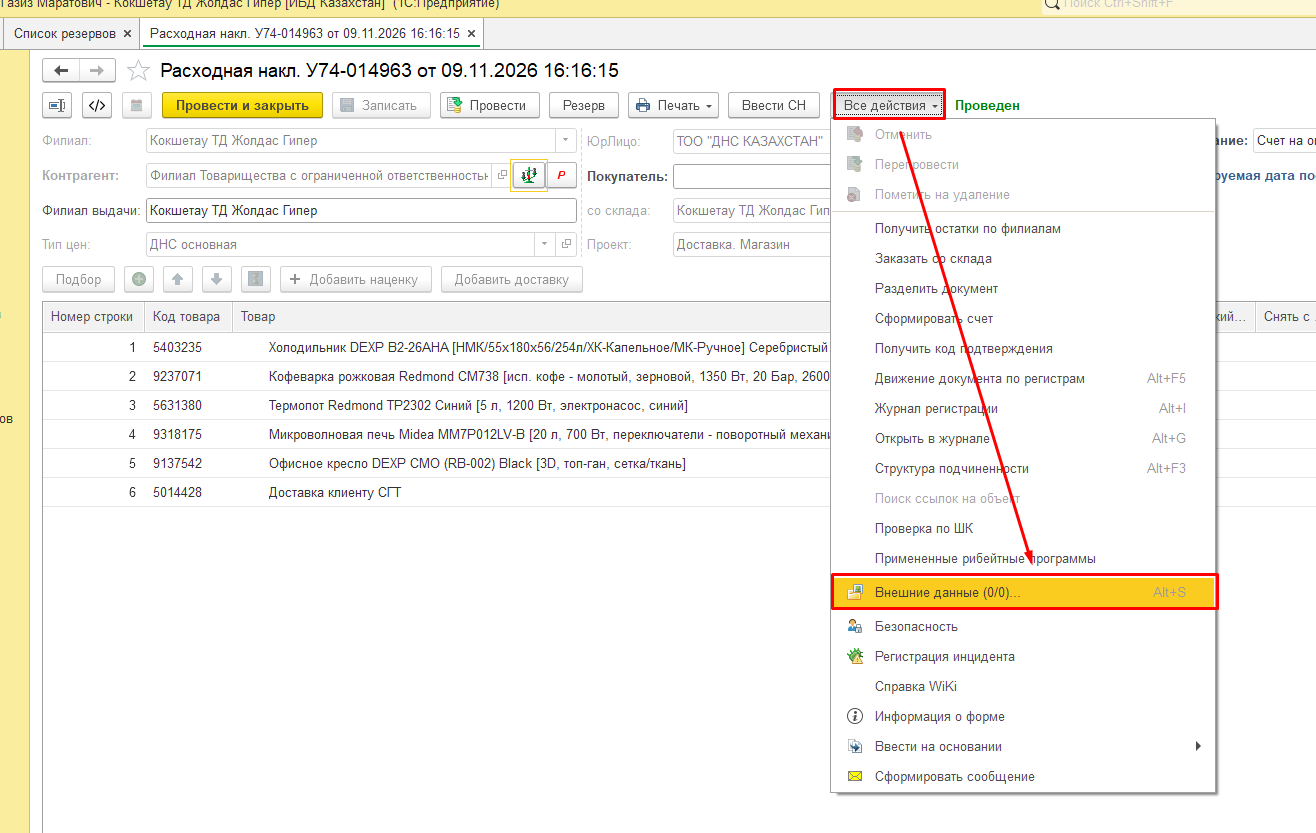
После того, как документы и товар были выданы необходимо залить скан вариант доверенности в 1С, для этого необходимо зайти во Все действия -> Внешние данные.
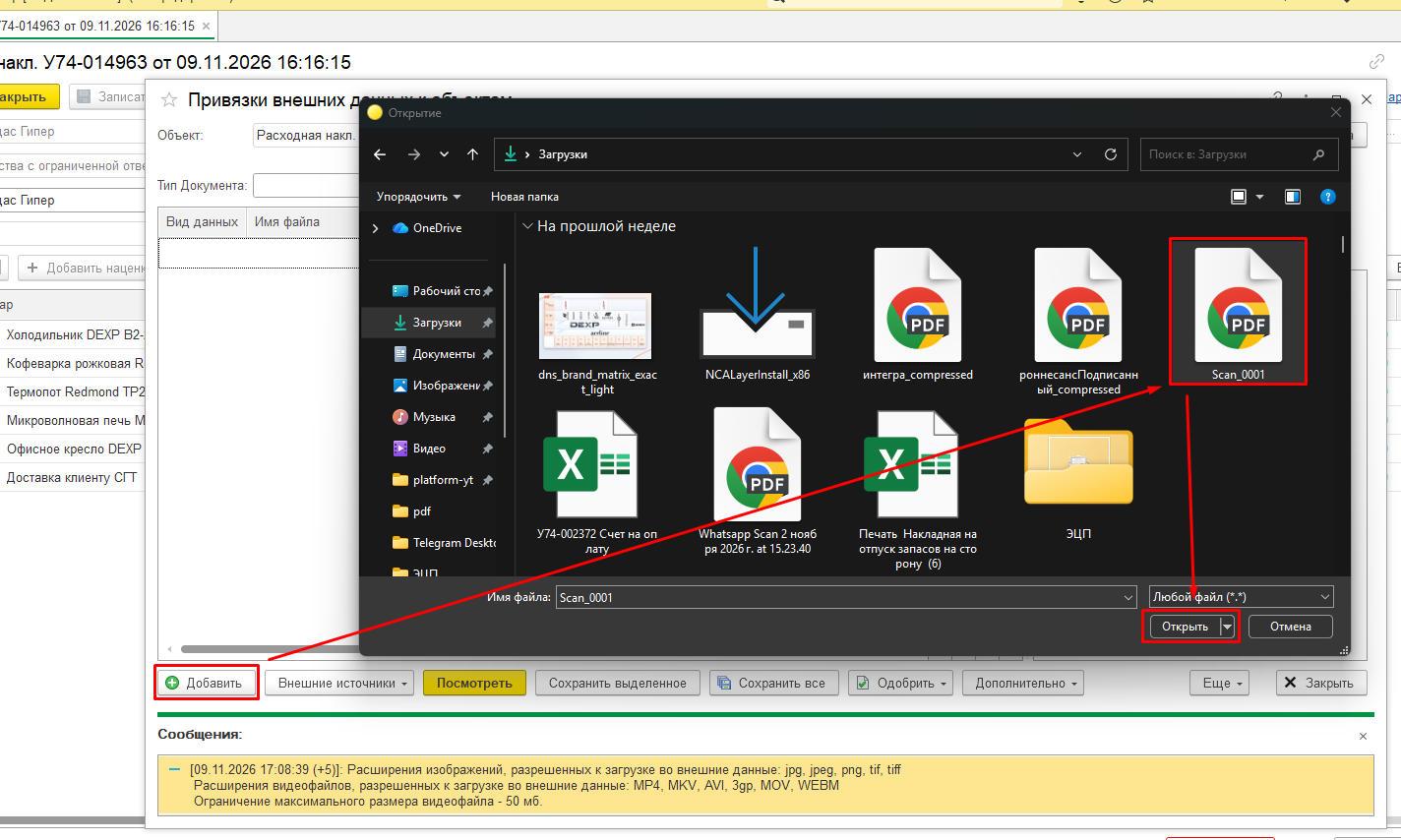
В открывшемся окне нажимаем Добавить, находим заранее подготовленный скан файл доверенности и нажимаем кнопку Открыть.
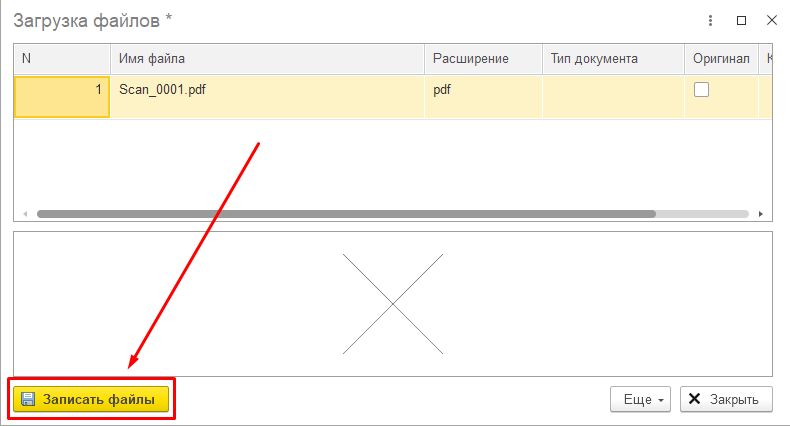
В открывшемся окне нажимаем Записать файлы.
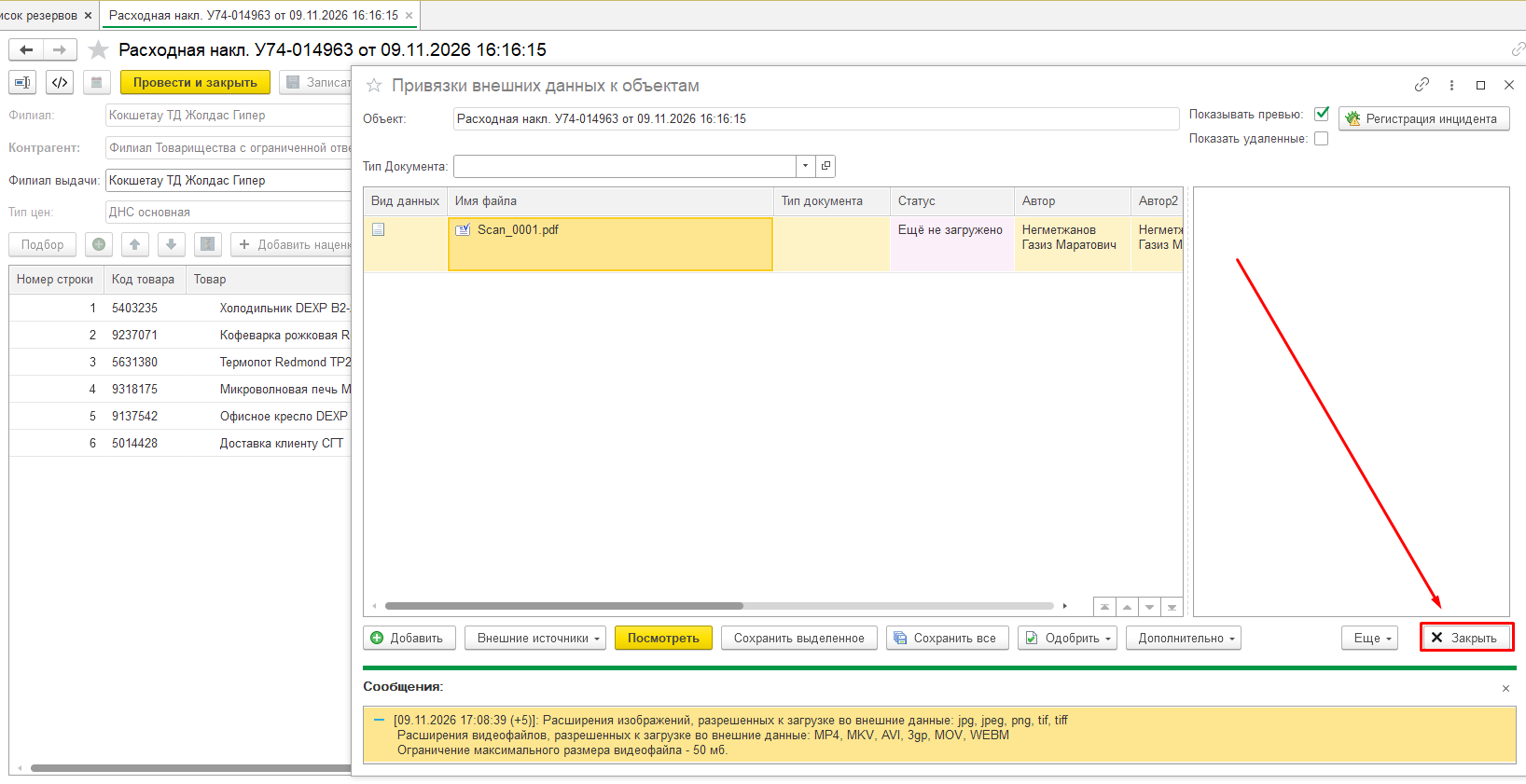
Готово! Файл загружен, перезаписывать или перепроводить РН не нужно, можете закрывать вкладки.