Создание счета на оплату
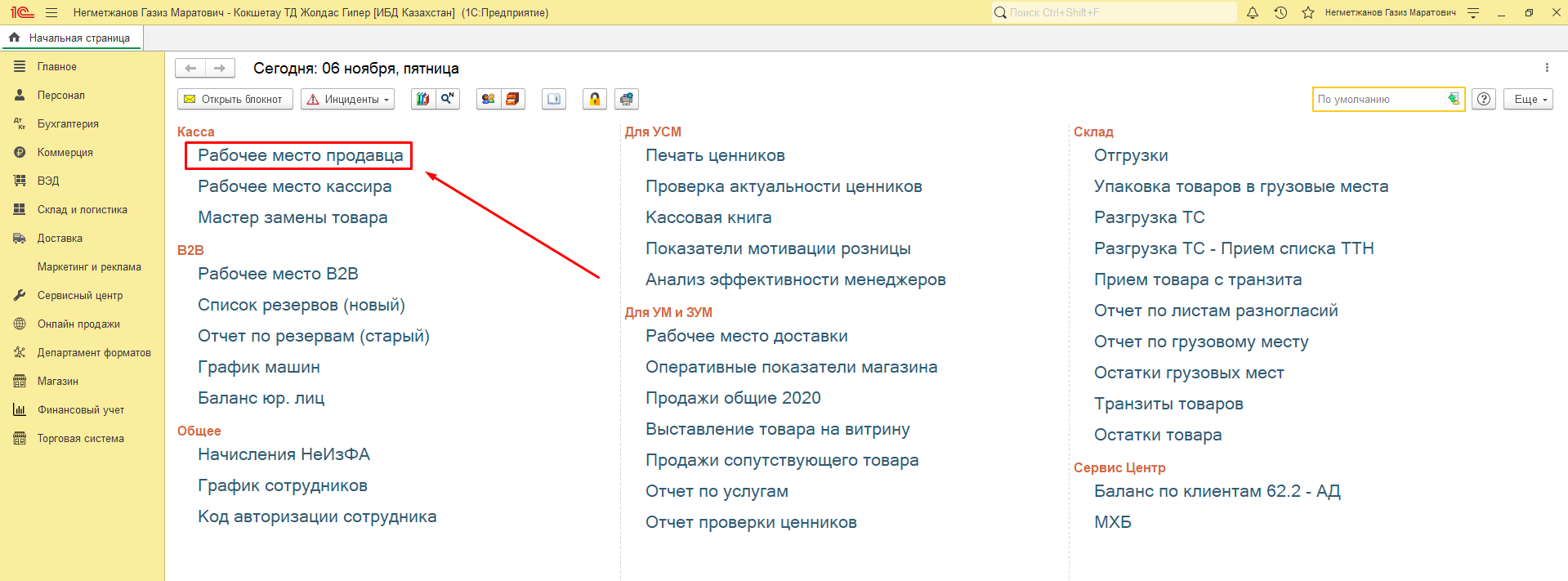
Чтобы выставить счёт на оплату для юр лица в первую очередь необходимо зайти в Рабочее место продавца на Начальной странице B2B.
Чтобы ознакомиться с инструкцией по настройке Начальной страницы B2B можете перейти по этой ссылке.
Выбор контрагента
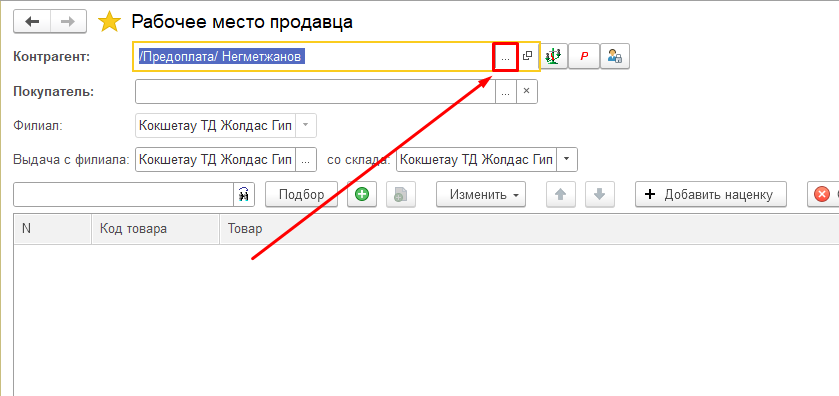
Далее, нужно выбрать организацию, для этого нажмите ... в правой части поля Контрагент.
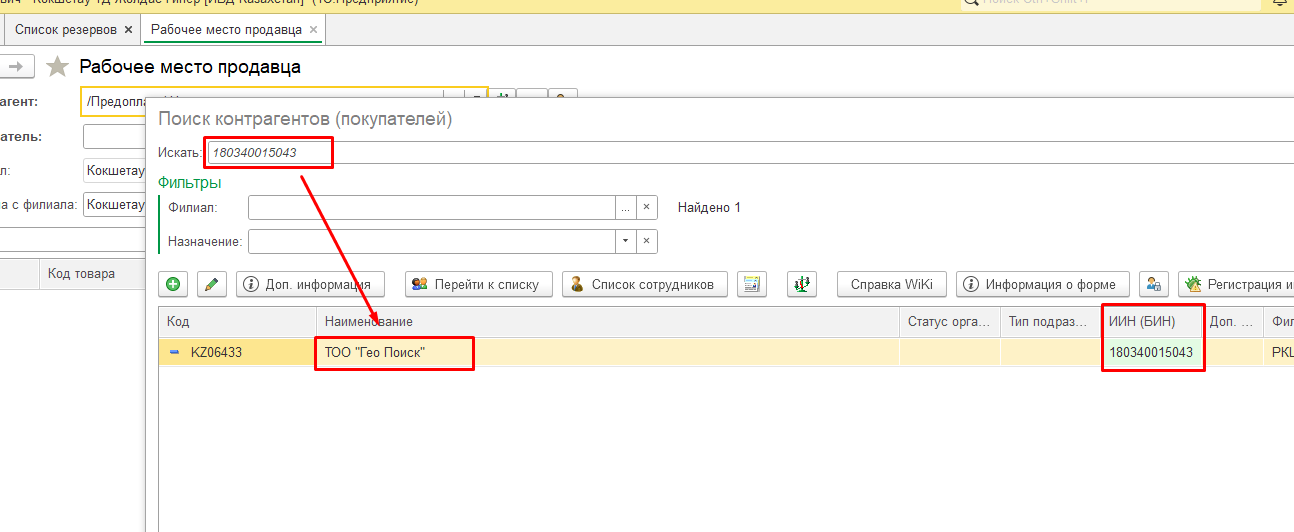
В открывшемся окне Поиск Контрагентов в строке Искать введите БИН организации, нажмите Enter и выберите необходимую организацию.
Вы также можете найти организацию по названию, но в таком случае обязательно сверьте БИН.
Если нужной Вам организации нет в базе - можете ознакомиться с инструкцией по созданию новой организации.
Добавление товаров
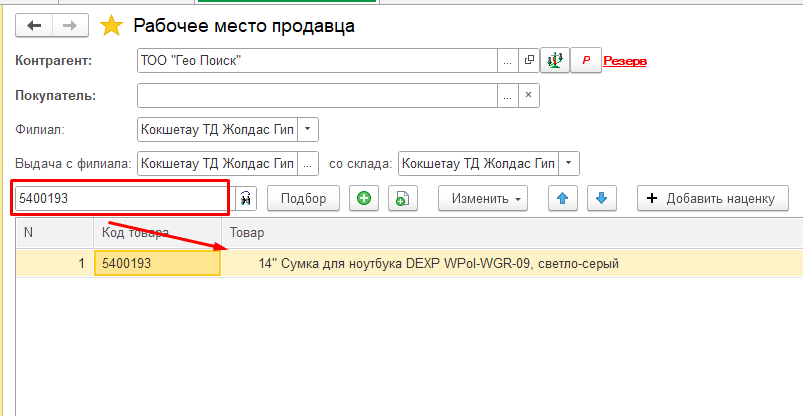
Теперь мы можем добавить товар, необходимый клиенту. Сделать это можно 2умя способами.
1-ый способ - быстрый, просто введите код товара в строку и нажмите Enter.
Этот способ подходит, если товар есть в наличии в магазине или Вам не важны сроки поставки.
Наличие товара под заказ
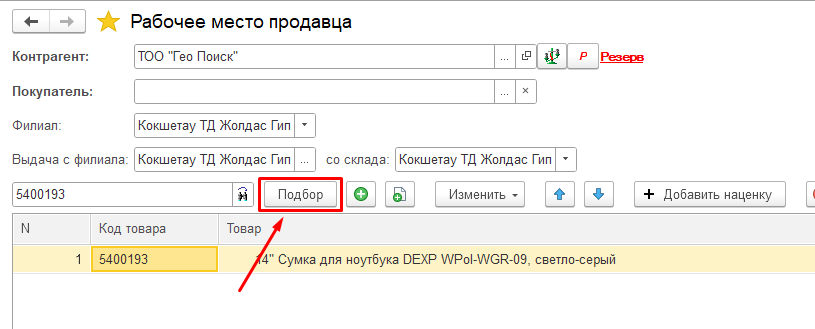
2-ой способ нужен в случае, если нужно узнать есть ли товар под заказ на складах или на других филиалах.
Для этого нажмём кнопку Подбор.
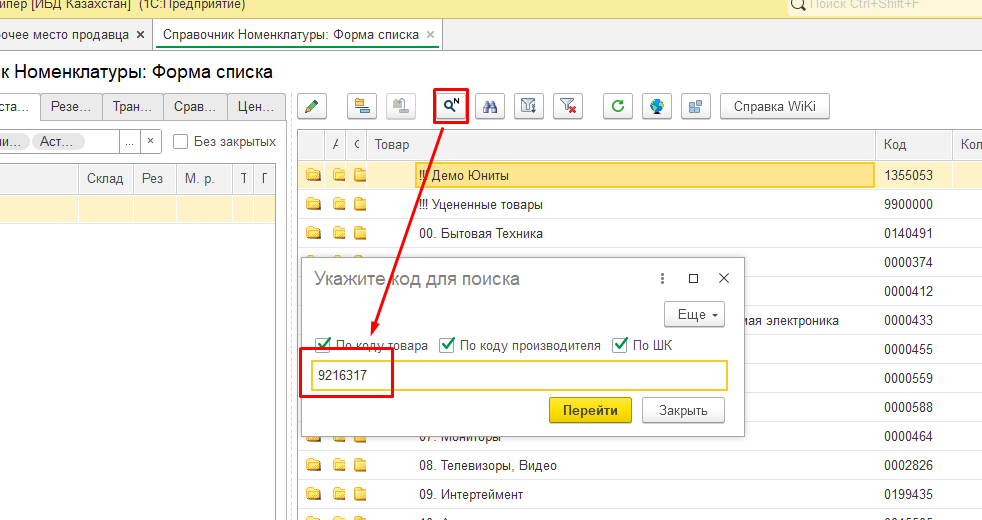
Откроется Справочник Номенклатуры, где можно увидеть все позиции товаров, которые есть в продаже по КЗ.
- Для поиска необходимой Вам позиции нажмите на кнопку с Лупой или сочетание клавиш Ctrl+N.
- В появившемся окне введите код товара и нажмите Перейти или Enter.
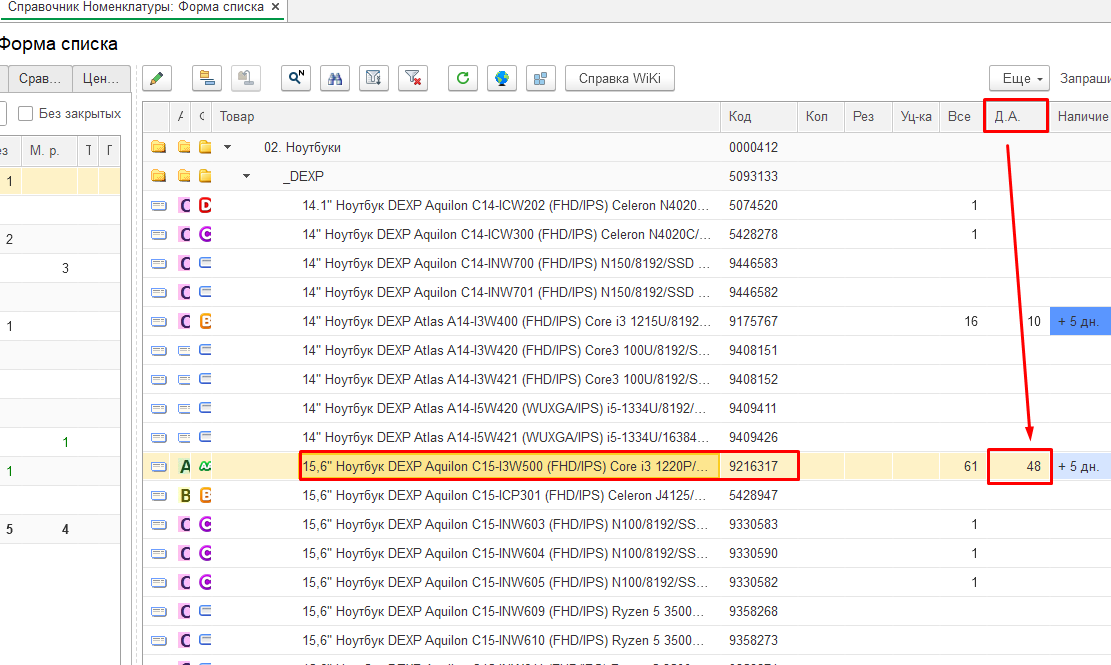
После, 1С выведет строку с товаром код которого был введён ранее.
Для понимания доступного количества товара под заказ нам понадобится ячейка Д.А. (Доступный ассортимент).
В нашем случае всего есть 48 ноутбуков по КЗ.
Чтобы узнать на каких именно филиалах есть товар и сроки его поставки нужно 2 раза нажать на число в ячейке Д.А. (в нашем случае на 48)
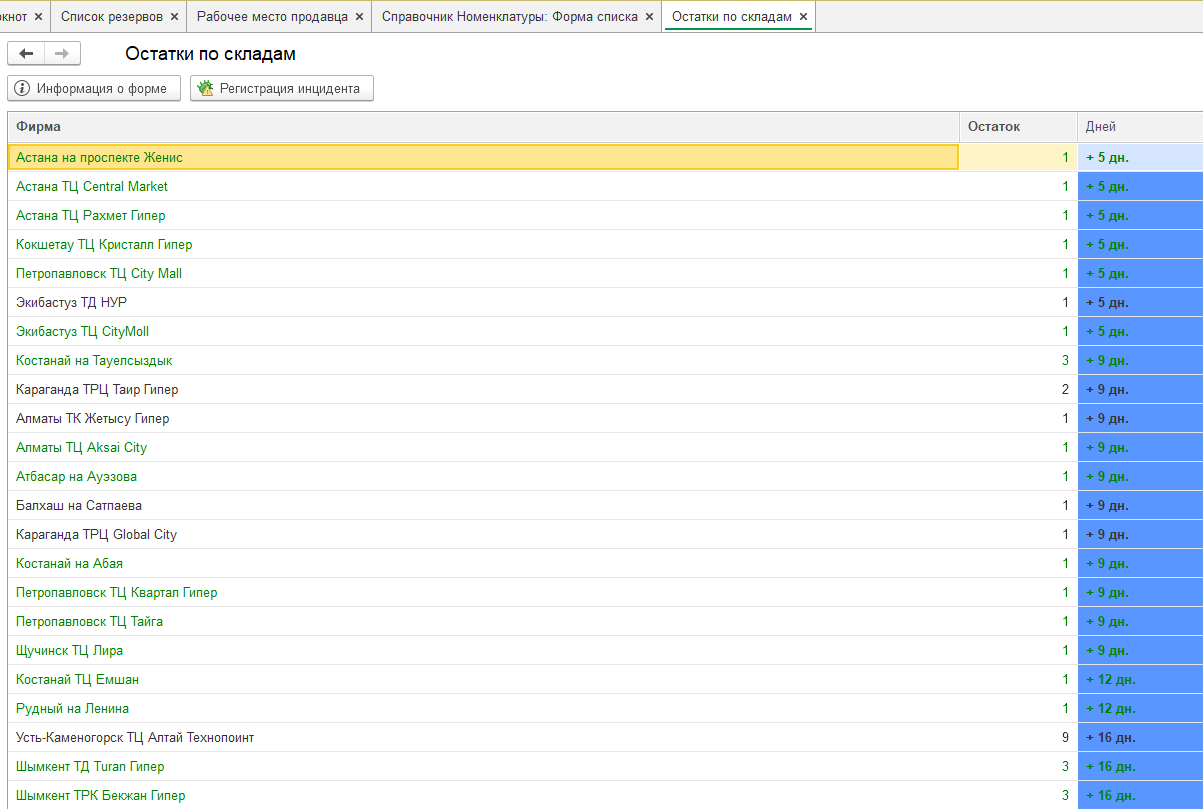
После нажатия откроется новая вкладка Остатки по складам, в которой мы можем понять, что при заказе ноутбук поступит примерно в течении 5 дней.
Срок поставки в 1С рассчитан примерный, не стоит полагаться исключительно на него, особенно если клиенту нужно срочно поступление к определённой дате.
В случае, если Вам нужно понять точную дату поставки - можете ознакомиться с подробной статьёй о заказах с филиалов.
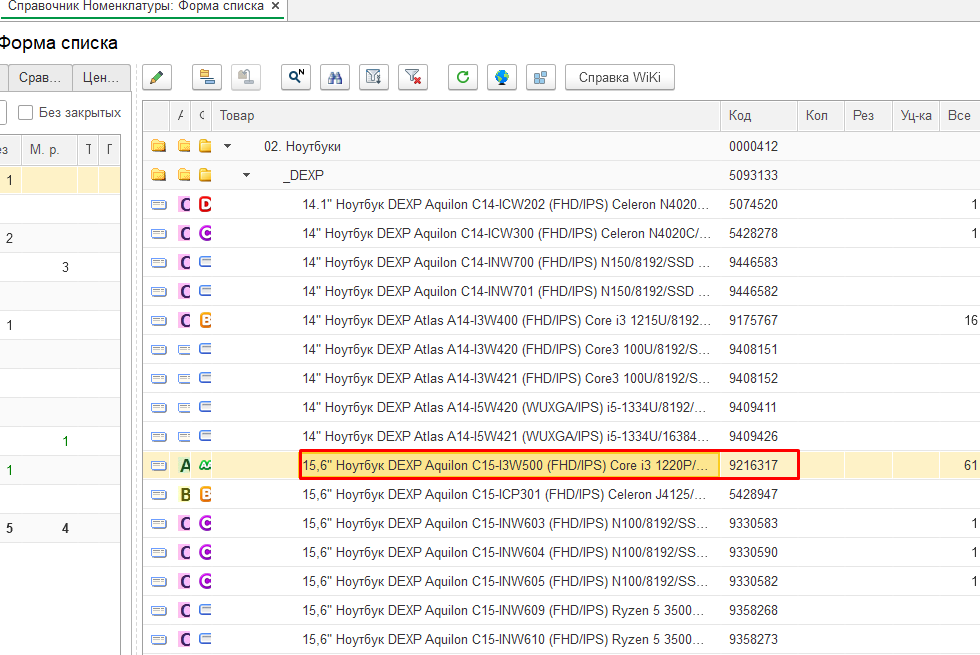
Добавить товар можно 2-жды нажав на ноутбук.
После добавления можем закрыть вкладку Справочник Номенклатуры.
Что такое Жёсткий и Мягкий резервы
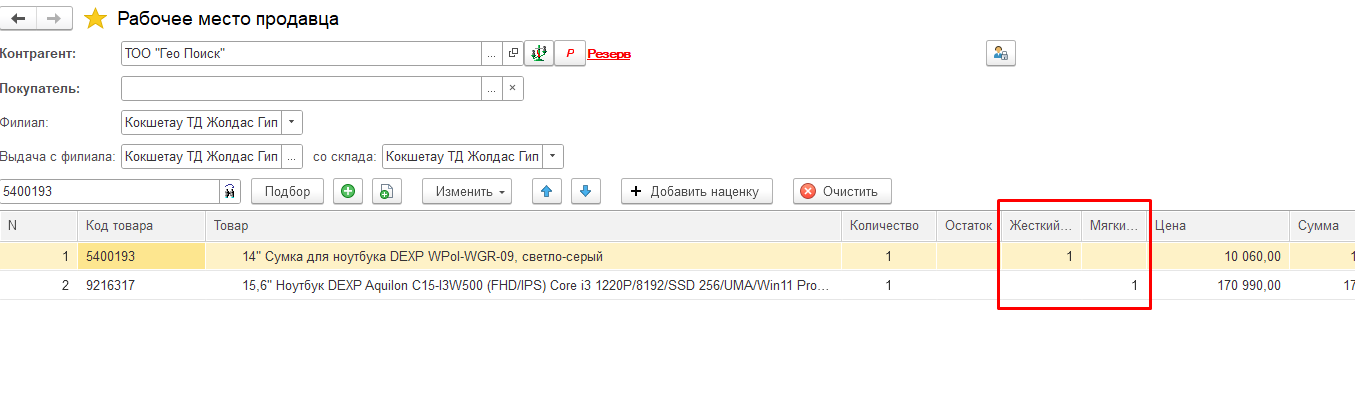
В рабочем месте продавца можем наблюдать, что у нас есть товары в Жёстком и Мягком резервах.
Жёсткий резерв - ставится на товар, который есть в наличии на Вашем филиале.
Мягкий резерв - ставится на товар, который будет ехать под заказ со склада или другого филиала.
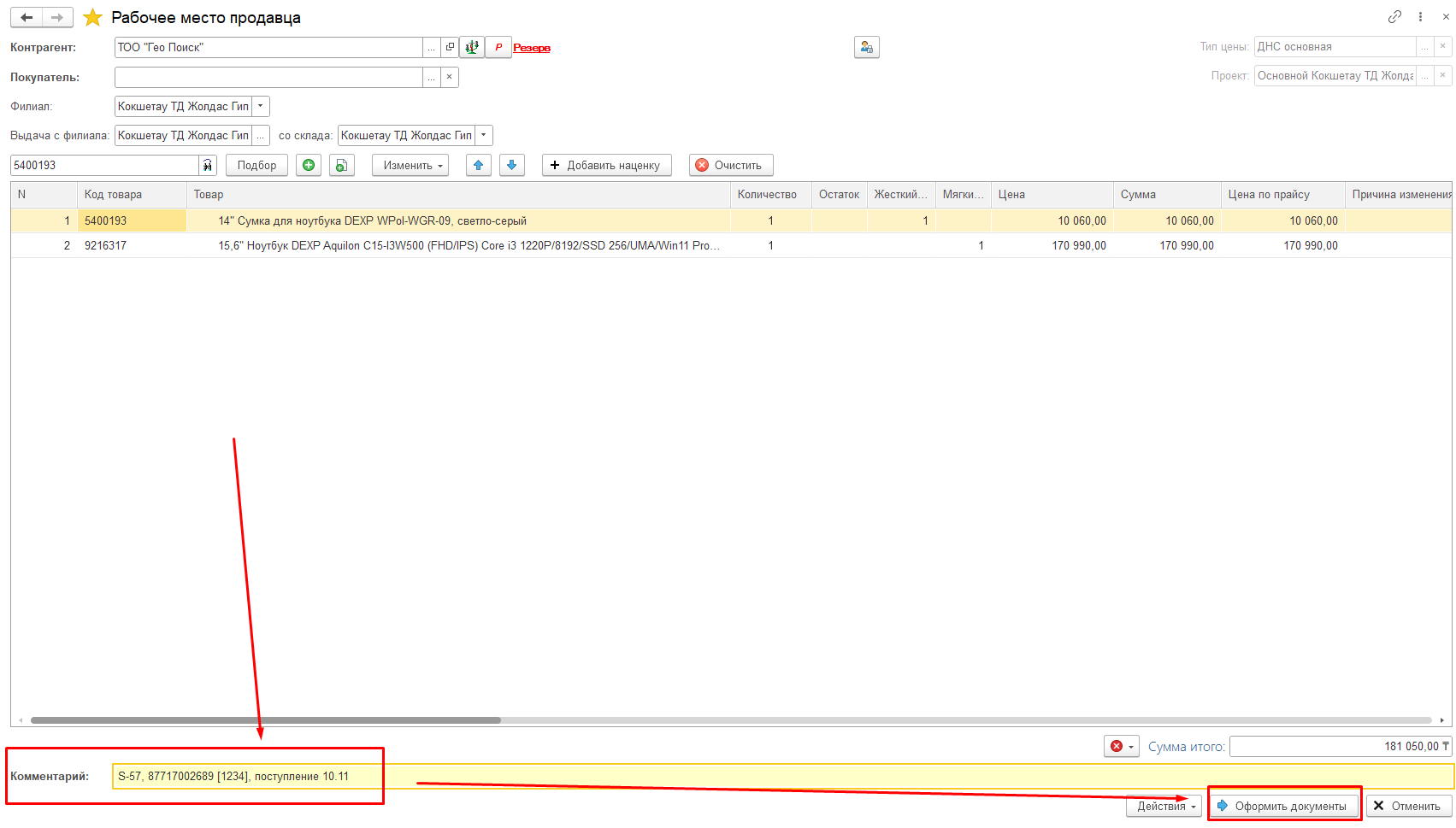
После того, как контрагент выбран, а товар добавлен - необходимо заполнить комментарий.
Чтобы коллегам легче было понимать информацию о клиентах есть единый стандарт заполнения комментариев, с которым вы можете ознакомиться в статье с регламентом заполнения комментариев.
Для завершения нажимаем Оформить документы.
Печать счёта на оплату
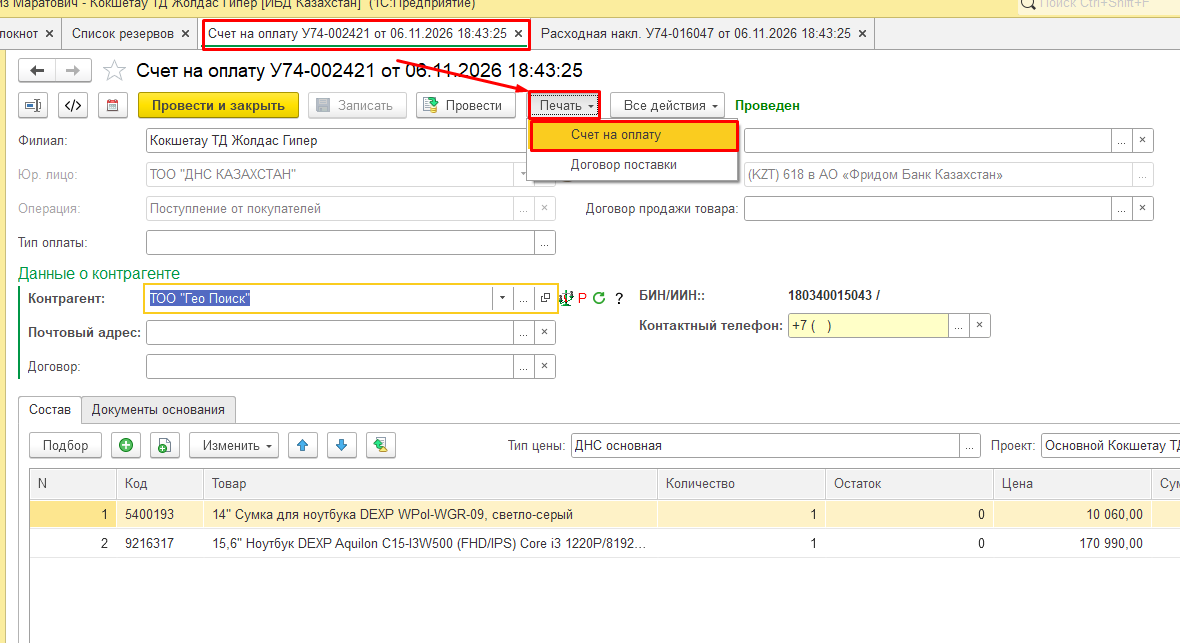
Откроется 2 документа.
Счёт на оплату - нужна клиенту для оплаты перечислениями бухгалтерией.
Расходная накладная (РН) - документ резерва, с которым вы будете взаимодействовать, когда клиент придёт за товаром.
Клиенту нужно предоставить Счёт на оплату, для этого необходимо
- Перейти во вкладку с документом Счёт на оплату
- Нажать Печать.
- В выпадающем меню выбрать Счёт на оплату.
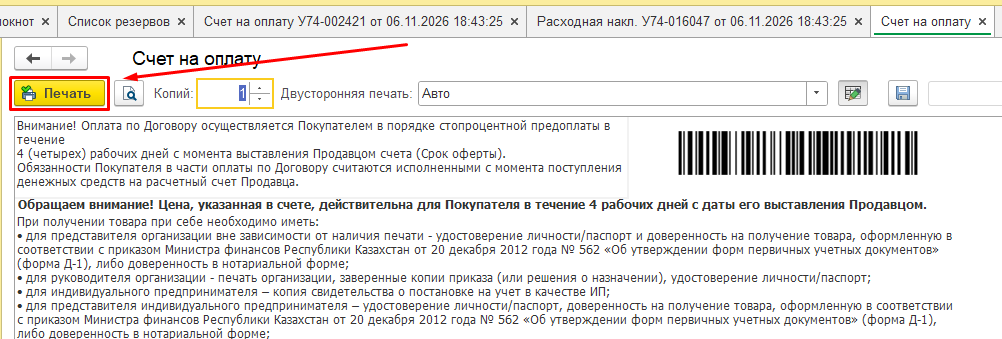
Откроется новая вкладка, в которой необходимо нажать Печать.
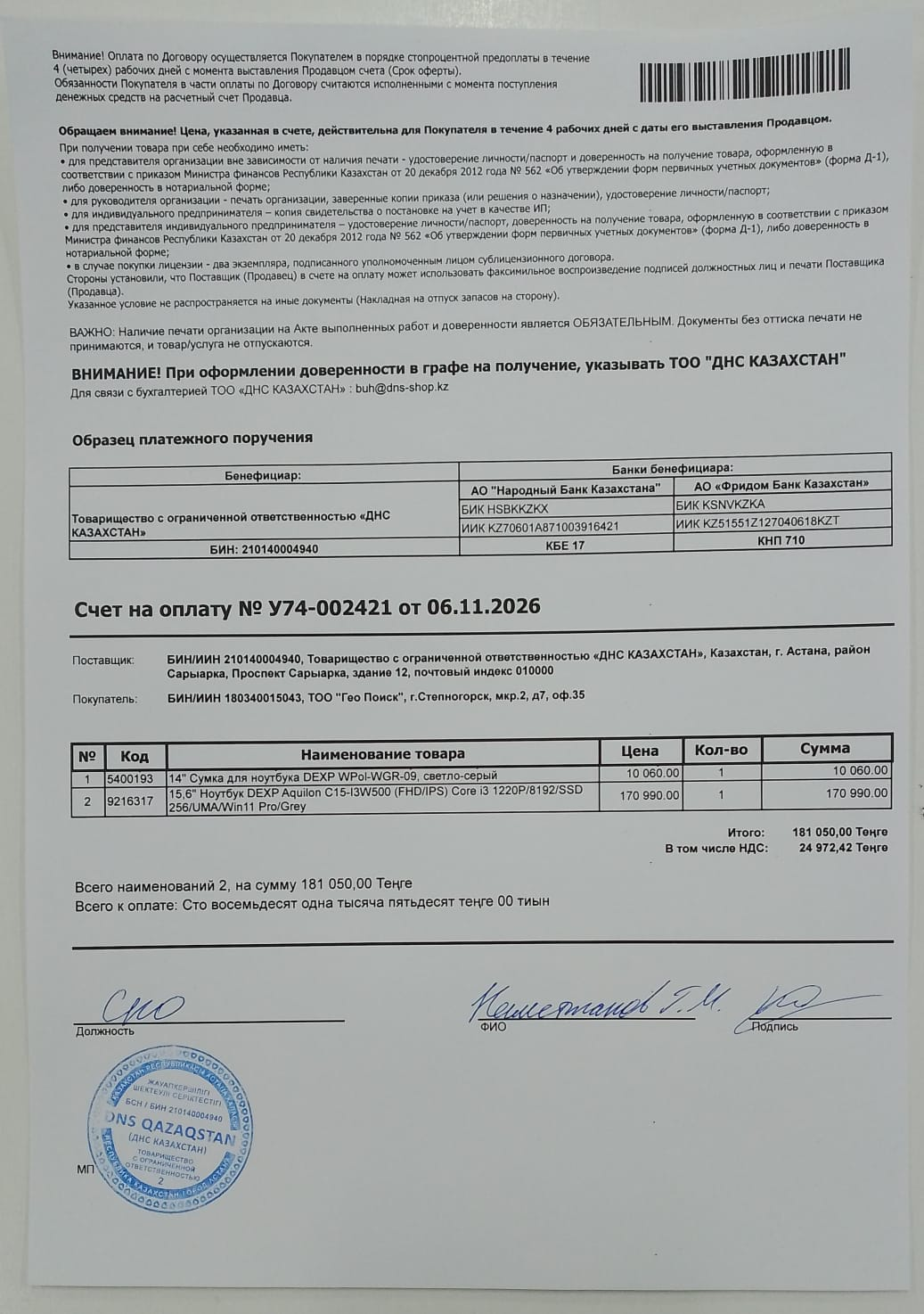
После, на распечатанном документе необходимо заполнить поля:
- Должность - СКО (специалист корпоративного отдела)
- ФИО
- Подпись
- Поставить печать
- Отдать клиенту Счёт на оплату
При счёта на оплату важно предупредить клиента о 2ух вещах:
1. Товар не выдаётся по Платёжному поручению, чтобы забрать товар клиенту нужно будет дождаться пока средства не поступят нам.
Поступление средств может занимать 2-5 часов, при этом бухгалтерия работает по будням до 18:00.
То есть, в случае, если клиент оплатил счёт в пятницу после обеда, возможно, он сможет забрать товар только в понедельник.
2. Для получения товара клиенту необходимо иметь при себе доверенность формы Д-1, содержащая:
- Актуальную дату доверенности
- Подпись руководителя
- Подпись бухгалтера (либо подпись, что бухгалтер "не предусмотрен")
- Подпись лица, на которое выписана доверенность
- Печать организации
Как отправить скан счёта на оплату через Whats'app
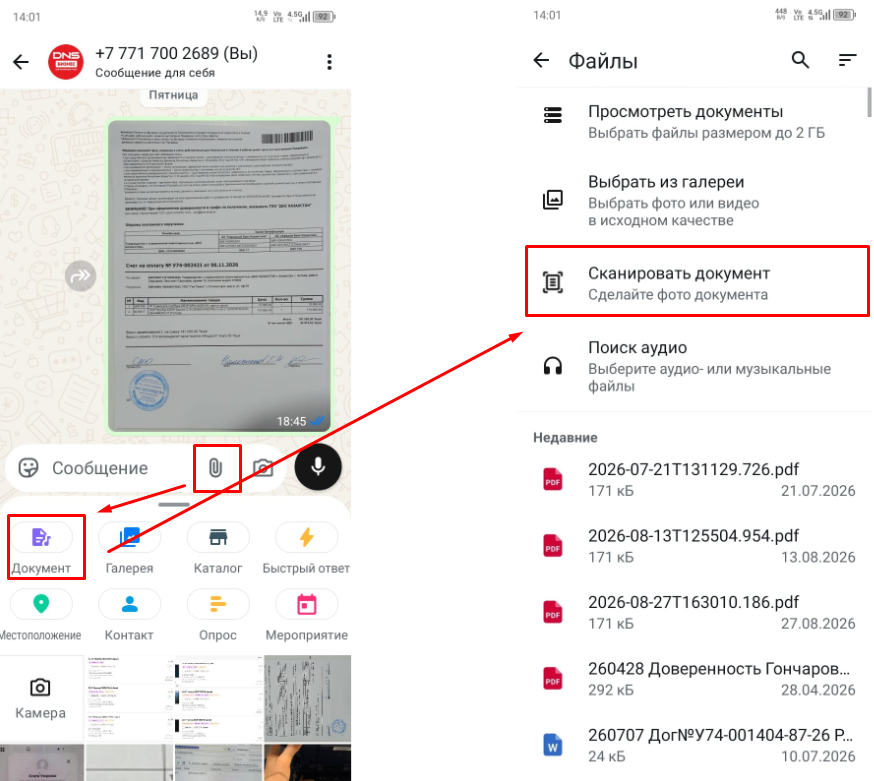
Отправить скан варианта Счёта на оплату на Whats'app клиенту удобнее всего напрямую через само приложение. Для этого необходимо:
- Нажать на иконку скрепки
- Кнопка Документ
- Выбрать Сканировать документ